
IN THIS ARTICLE
Paint Brush
在 O3DE 中,许多不同的组件将数据附加到世界空间位置和区域。您可以在内容创建工具中从外部编辑此数据,但有时直接在 O3DE 内部的组装世界上下文中编辑数据会更容易。
Paint Brush是某些类型的组件上可用的一种编辑模式,用于启用标准绘制控件,以便在世界空间中编辑组件的数据。
某些组件将像素从源图像直接映射到世界空间,但其他组件可能具有更间接的映射,例如存储在网格上顶点上的权重。Paint Brush (绘制笔刷) 旨在允许在世界空间中为任意类型的数据进行绘制。因此,下面的描述更通用地指值而不是像素,即使通常将绘制视为基于图像的操作。此外,数据值到世界空间的映射可以具有不同的密度,因此下面的描述区分了 世界空间 和 值空间。世界空间表示虚拟世界中的米数。值空间表示正在编辑的数据源中相邻数据值的数量。
使用Paint Brush
通过单击组件上的 Edit 按钮或在视区的 Component Switcher 中选择组件的图标来启用 Paint Brush。
激活 Paint Brush 后,有三组控件:
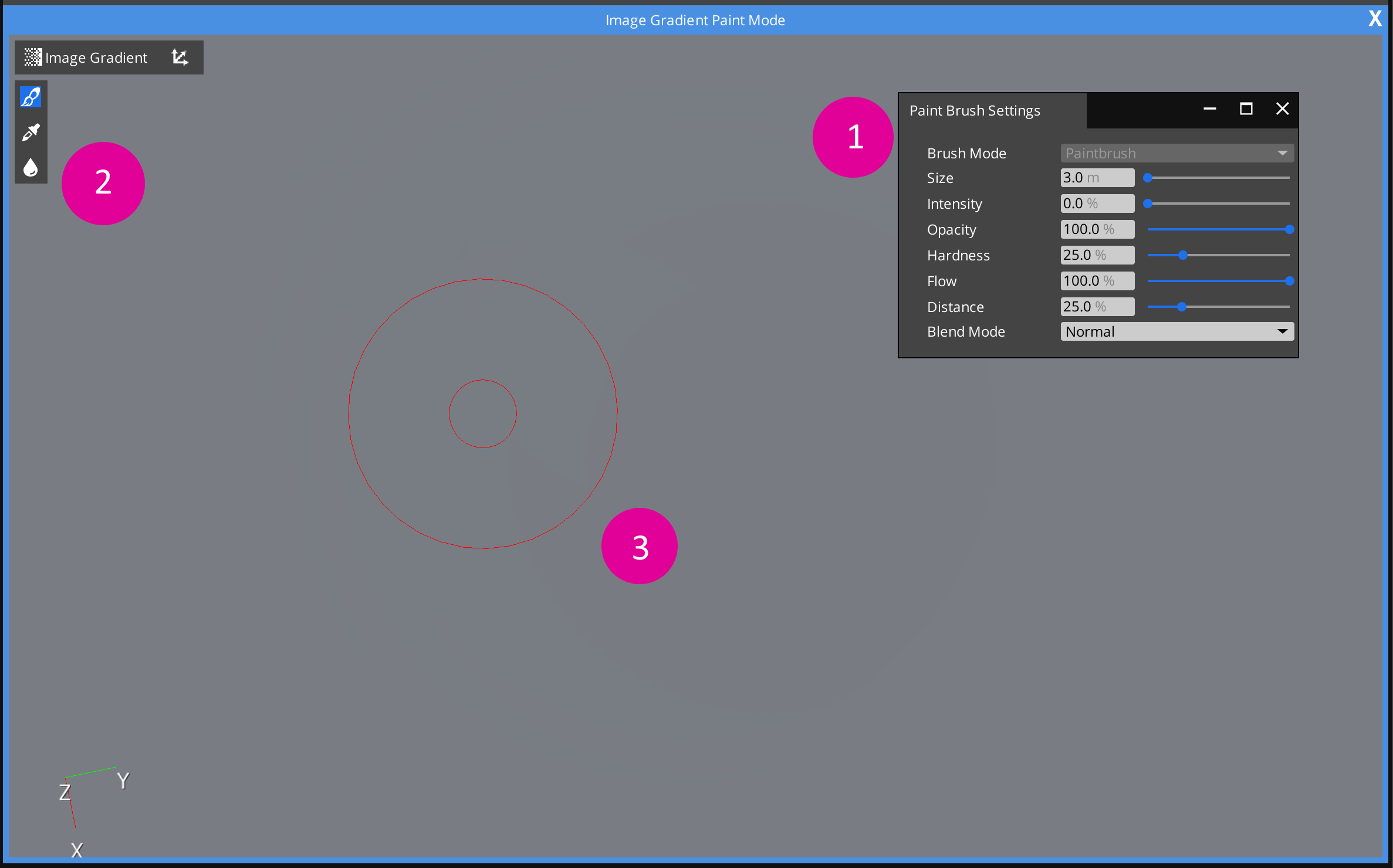
- 一个可停靠的 Paint Brush Settings 窗口
- 视口中的Paint Brush模式选择图标
- 在视口中循环切换Paint Brush
绘制包括在视口中移动鼠标,同时按住鼠标左键。按下鼠标左键后,画笔笔触开始,释放鼠标左键后结束。撤消/重做命令适用于每个画笔笔触。
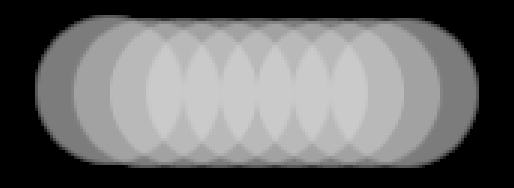
画笔描边由一系列重叠的圆圈组成,这些圆圈在鼠标移动时以恒定的间距应用。Paint Brush Settings 控制圆圈的颜色、不透明度、大小和间距。
通过按 Esc、单击组件上的 Done 按钮或在视区的 Component Switcher 中选择其他组件的图标来结束 Paint Brush 模式。
Paint Brush 模式
Paint Brush 具有三种模式 - Paint, Eyedropper, 和 Smooth。
| 模式 | 说明 |
|---|---|
| Paint | Paint Brush (绘制画笔) 根据 Paint Brush Settings (绘制画笔设置) 将新值混合到正在绘制的任何数据上。 |
| Eyedropper | Paint Brush 从画笔的确切中心下方读取当前值,并将 Paint Brush Settings 中的 Intensity、Color 和 Opacity 设置为该值。吸管始终使用精确的中心来读取单个值;画笔大小不会影响它。 |
| Smooth | Paint Brush (绘制画笔) 平滑现有数据,并根据 Paint Brush Settings (绘制画笔设置) 将结果混合回来。 |
Paint Brush Settings
有三种类型的 Paint Brush Settings - 影响画笔笔触的设置、影响画笔笔触中各个圆圈的设置以及仅适用于平滑操作的设置。
影响画笔描边的设置
Color / Intensity
Paint Brush Settings为支持全色值的组件提供 Color 设置,或为仅支持单通道灰度值的组件提供 Intensity 设置。
Color 控制整个画笔描边的颜色和不透明度。Intensity 控制整个画笔描边的灰度值。
Opacity
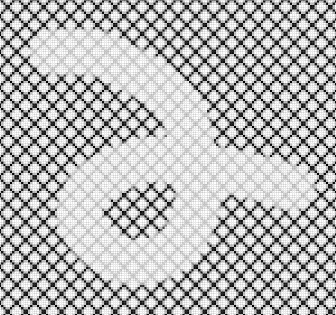
Opacity 控制整个画笔描边的不透明度。从概念上讲,如果将整个画笔描边绘制到单独的绘画图层中,则 Opacity 是用于将该图层混合回主图层的 Alpha 值。如果画笔笔触与自身交叉,则不会进行双重混合。
如果组件支持全色值,则可以将不透明度作为颜色的一部分进行编辑,也可以通过 Opacity 滑块进行编辑。为方便起见,在两个位置都公开了相同的值。
画笔笔触与中等不透明度交叉的示例:
Blend Mode
Blend Mode 控制如何将整个画笔描边混合回主图层。在下表中,a 是主图层值,b是绘制的值,c是使用基于 Opacity 设置的线性插值混合回主图层的值。
| 混合模式 | 数学函数 | 说明 |
|---|---|---|
| Normal | $$c = b$$ | 直接使用绘制值进行混合。 |
| Multiply | $$c = ab$$ | 在混合之前将 main 值和 painted 值相乘,这将产生较暗的值。 |
| Screen | $$c = 1 - (1 - a)(1 - b)$$ | 在混合之前,在 main 值和 painted 值之间执行反转乘法,从而产生较轻的值。 |
| Linear Dodge (Add) | $$c = a + b$$ | 在混合之前添加 main 值和 painted 值,这将产生较轻的值。 |
| Subtract | $$c = a - b$$ | 在混合之前减去 main 值和 Painted 值,这会导致值更暗。 |
| Darken (Min) | $$c = min(a, b)$$ | 在混合之前保持 main 值和 painted 值之间的最小值。这会导致值始终与主值相同或更暗。 |
| Lighten (Max) | $$c = max(a, b)$$ | 在混合之前保持 main 和 painted 值之间的最大值。这会导致值始终等于或小于主值。 |
| Average | $$c = (a + b) / 2$$ | 使用 main 和 painted 值的平均值进行混合。 |
| Overlay | $$a < 1/2 : c = 2ab$$ $$a >= 1/2 : c = 1 - 2(1 - a)(1 - b)$$ | 如果主值为深色,则应用正片叠底模式并变暗;如果 Main 值为 Light,则应用 Screen mode 和 lighten。 |
影响画笔圆圈的设置
Size
Size 控制每个画笔圆的直径。大小在世界空间坐标中以米为单位指定,而不是以像素或组件中受影响的值的数量指定。
Flow
Flow控制每个画笔圆圈的最大不透明度。Flow 值为 0% 是完全透明的,而 100% 是完全不透明的。
| Flow | Illustration |
|---|---|
| 1% | 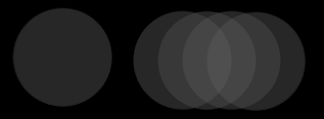 |
| 100% | 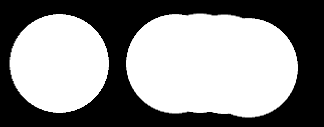 |
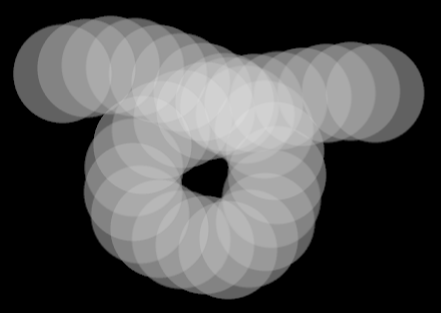
由于 Flow 不透明度会影响每个画笔圆圈,因此同一画笔描边中重叠的圆圈将相互混合。
画笔笔触与中等流向交叉的示例:
Hardness
Hardness 控制每个画笔圆圈的不透明度衰减。Hardness 是开始衰减时沿圆半径的距离百分比。衰减始终在外半径处结束。例如,Hardness 值为 50% 意味着画笔圆圈的内侧 50% 将使用 Flow 指定的最大不透明度,而画笔圆圈的外侧 50% 的不透明度将下降,直到它完全透明。值为 100% 将使整个画笔圆圈使用最大不透明度。
硬度 50% 的插图 - 内圈显示衰减开始的位置,外圈显示衰减结束的位置。外圆是画笔大小: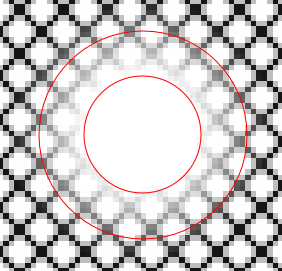
下图显示了整体圆圈的不透明度如何通过 Hardness 和 Flow 的不同组合而变化。尽管圆圈看起来大小不同,但它们都是相同的画笔大小,但中心和外边缘之间的不透明度不同。较低的 Flow 值具有较低的最大不透明度,这会导致衰减更快地达到 0。
| Flow 1% | Flow 50% | Flow 100% | |
|---|---|---|---|
| Hardness 0% | 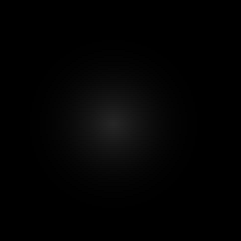 | 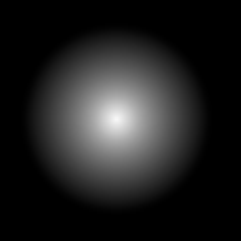 | 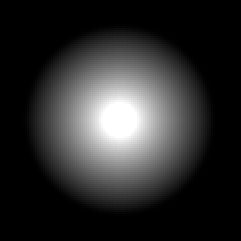 |
| Hardness 50% |  | 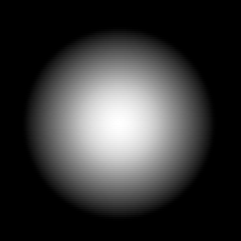 |  |
| Hardness 100% | 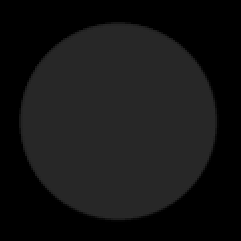 | 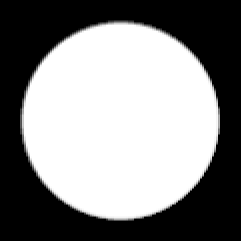 | 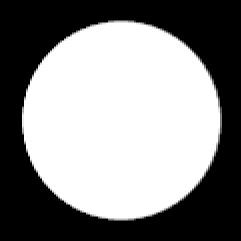 |
由于 Hardness 不透明度会影响每个画笔圆圈,因此同一画笔笔触中的重叠圆圈将相互混合。
画笔笔触以中等硬度交叉自身的示例:
Distance
Distance 控制鼠标移动时画笔描边内每个圆的间距。具体来说,Distance值表示鼠标在应用另一个圆圈之前需要移动的总距离,因此使用鼠标来回小幅移动可以产生比Distance值更近的圆圈。Distance 是圆大小的百分比,因此值 50% 将使每个圆重叠 50%,值 100% 将产生完全不重叠的圆。大于 100% 的值将在每个圆圈之间留出空间。
| Distance | Illustration |
|---|---|
| 1% | 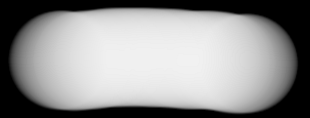 |
| 25% | 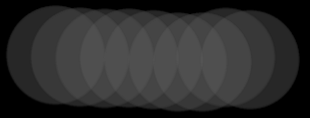 |
| 50% | 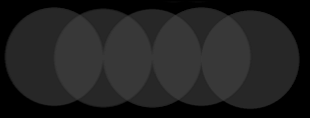 |
| 100% | 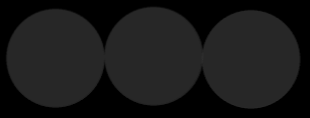 |
| 200% |  |
应用于平滑操作的设置
以下设置仅适用于平滑画笔。
Smooth Mode
Smooth Mode 是将一组 NxN 值组合成一个平滑值,以便在 NxN 正方形的中心使用的方法。
| 模式 | 说明 | 示例 1 | 示例 2 |
|---|---|---|---|
| (Input images) | 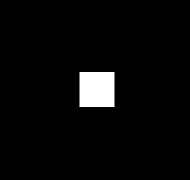 | 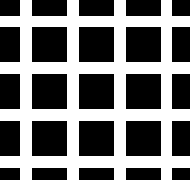 | |
Gaussian | 使用高斯钟形曲线分布函数取 NxN 值的加权平均值。这是绘制程序最常用的平滑方法。它在平滑噪点和保留细节之间提供了良好的平衡。 | 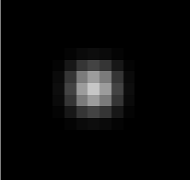 | 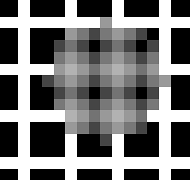 |
Mean | 取 NxN 值的未加权平均值。此方法可消除杂色,并且是最不可能保留清晰细节的方法。 | 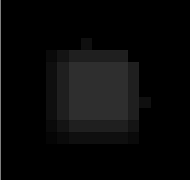 | 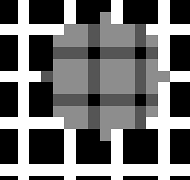 |
Median | 从排序的 NxN 值集中获取中间值。与其他平滑方法相比,此方法保留更锐利的边缘,并且可以完全消除杂色,但它通常也会产生不太平滑的结果,并且可能会引入明显的伪影。 |  | 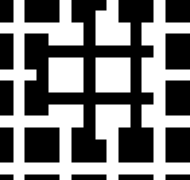 |
Smoothing Radius
Smoothing Radius 是在计算平滑值时,从中心值开始在每个方向上使用的值数。平滑方法使用 NxN 值,其中N = (radius * 2) + 1。半径 1 是一组 3x3 的值,半径 2 是一组 5x5 的值,半径 3 是一组 7x7 的值,依此类推。
这个数字以 value space 表示。换句话说,它描述在每个方向上使用的相邻值的数量,而不管这些值是如何映射到世界空间的。
较大的半径通常会在较远的距离上产生更平滑的结果,但也会增加性能成本。
Smoothing Radius与Paint BrushSize是分开的。画笔 Size 控制将平滑的值数量,而 Smoothing Radius 控制用于平滑每个值的相邻值的数量。只有 Paint Brush (绘制画笔) 中的值才会被平滑,但 Paint Brush (绘制画笔) 之外的值可能用于计算平滑的结果。
快捷键和CVars
| 快捷键 | 说明 |
|---|---|
| [ | 减小画笔 Size。 |
| ] | 增加画笔 Size。 |
| { | 降低画笔 Hardness。 |
| } | 增加画笔 Hardness。 |
| CVar | 说明 |
|---|---|
ed_paintBrushSizeAdjustAmount | 控制 [ 和 ] 热键以米为单位调整 Paint Brush Size 的程度。 |
ed_paintBrushHardnessPercentAdjustAmount | 控制 { 和 } 热键以百分比 (0 - 100) 调整 Paint Brush Hardity(绘制笔刷硬度)的程度。 |
ed_paintBrushManipulatorInnerColor | Paint Brush (绘制笔刷) 内圆的颜色,用于显示硬度衰减的开始位置。 |
ed_paintBrushManipulatorOuterColor | Paint Brush 外圆的颜色,显示整体 Paint Brush 大小和硬度衰减结束的位置。 |
PaintBrushSessionBus
PaintBrush 提供了一个 EBus,该 EBus 为支持运行时绘制的任何组件公开高级绘制 API。
| 方法名称 | 说明 | 参数 | 返回值 | 脚本化 |
|---|---|---|---|---|
StartPaintSession | 启动运行时绘制会话并创建修改所需的临时数据缓冲区。 | PaintableEntityId: 包含可绘制组件的实体。 | Uuid: 新的绘制会话 ID。 | Yes |
EndPaintSession | 结束给定 ID 的运行时绘制会话并清理临时数据缓冲区。 | sessionId: 要结束的绘制会话 ID。 | None | Yes |
BeginBrushStroke | 使用给定的颜色/强度/不透明度画笔设置启动绘画会话的画笔描边。 | sessionId: 绘制会话 ID, brushSettings: 此画笔描边的画笔设置。 | None | Yes |
EndBrushStroke | 结束绘制会话的画笔描边。 | sessionId: 绘制会话 ID。 | None | Yes |
IsInBrushStroke | 返回绘制会话当前是否位于画笔描边的中间。 | sessionId: 绘制会话 ID。 | bool: 如果已启动画笔笔触,则为 True,否则为 false。 | Yes |
ResetBrushStrokeTracking | 重置画笔跟踪,以便将下一个操作视为笔触移动的开始,而不是延续。 | sessionId: 绘制会话 ID。 | None | Yes |
PaintToLocation | 使用给定的画笔设置,将绘制颜色应用于从上一个位置到提供位置的基础数据。 | sessionId: 绘制会话 ID, brushCenter: 将画笔中心移动到的位置,brushSettings:此画笔描边的画笔设置。 | None | Yes |
SmoothToLocation | 使用给定的画笔设置将基础数据从上一个位置平滑到提供的位置。 | sessionId: 绘制会话 ID, brushCenter: 将画笔中心移动到的位置, brushSettings: 此画笔描边的画笔设置。 | None | Yes |